去背方法(一):擷取物件
用PhotoImpact去背的常用方法:


- 擷取物件法:適合人物、有髮絲...等。
- 魔術棒工具:適合背景只有單一的顏色
- 套索工具:適合邊界很清楚、兩邊顏色差異很大時使用。
- 貝茲曲線:使用彈性大,很複雜的圖片,但也要很細心、手不會抖才容易完成。
- 碰到髮絲要塗滿
- 如果有需要鏤空的地方也要塗滿
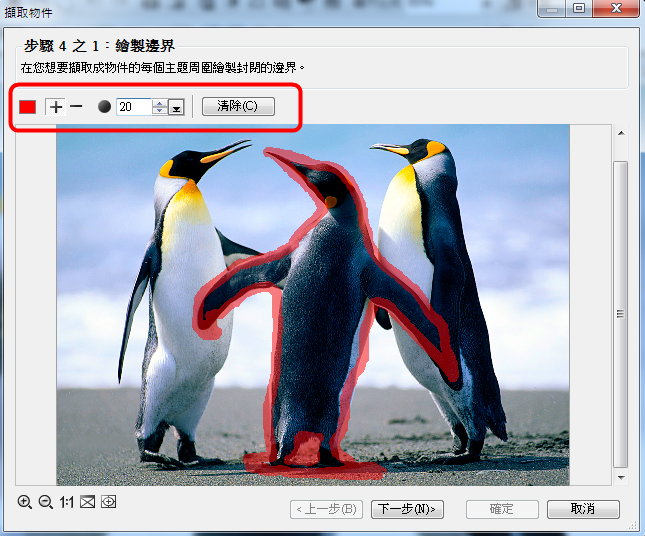
- 整個描繪區域必須是封閉的
- [物件]-->[擷取物件]
- 步驟4-1--繪製邊界:設定筆刷的粗細,最好先按一下左下角的放大鏡[+],把想要框出來的範圍放大一點,再框出範圍,按[下一步]。
- 步驟4-2--擷取物件:點一下不要的部份,按[下一步],如果你按了一下不要的部份,原來圈選出來的地方也沒有顯示任何東西,表示繪製時不是封閉式區域,要按[上一步]把它畫好。
- 步驟4-3--調整擷取程度:把擷取程度設高,按[下一步]。
- 步驟4-4--微調物件:用[+]和[-]的功能,修飾範圍,按[確定]。
- 框出來的部份就變成物件了,從圖層管理員中可以看出,除了基底影像外,又多了一個物件(如上圖的企鵝)。


留言
張貼留言